使用方法
当内容本来就已经在网页里,而且你只想把其中一小段文字快速发到另一台设备时,扩展通常是更顺手的选择。
01
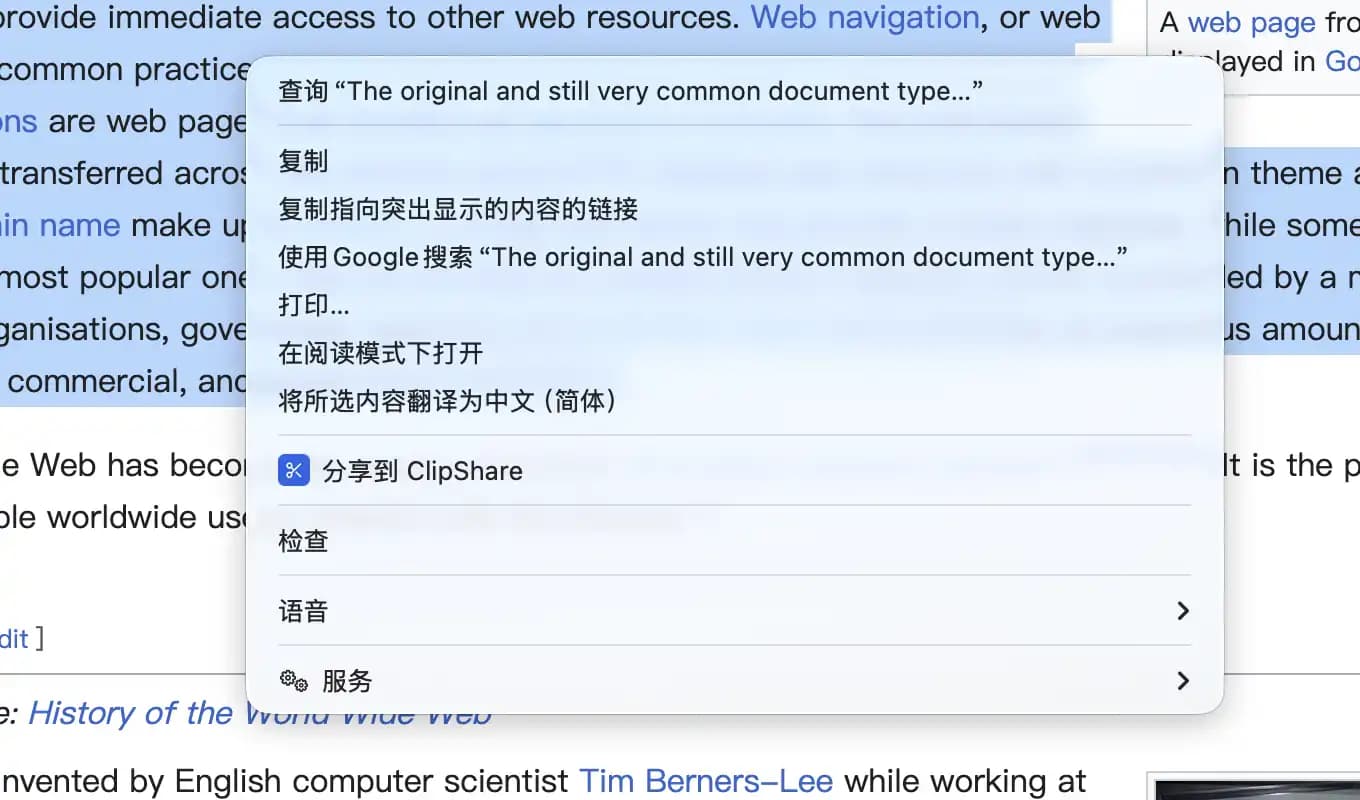
在网页中选中一段文字
02
右键点击 "分享到 ClipShare"
03
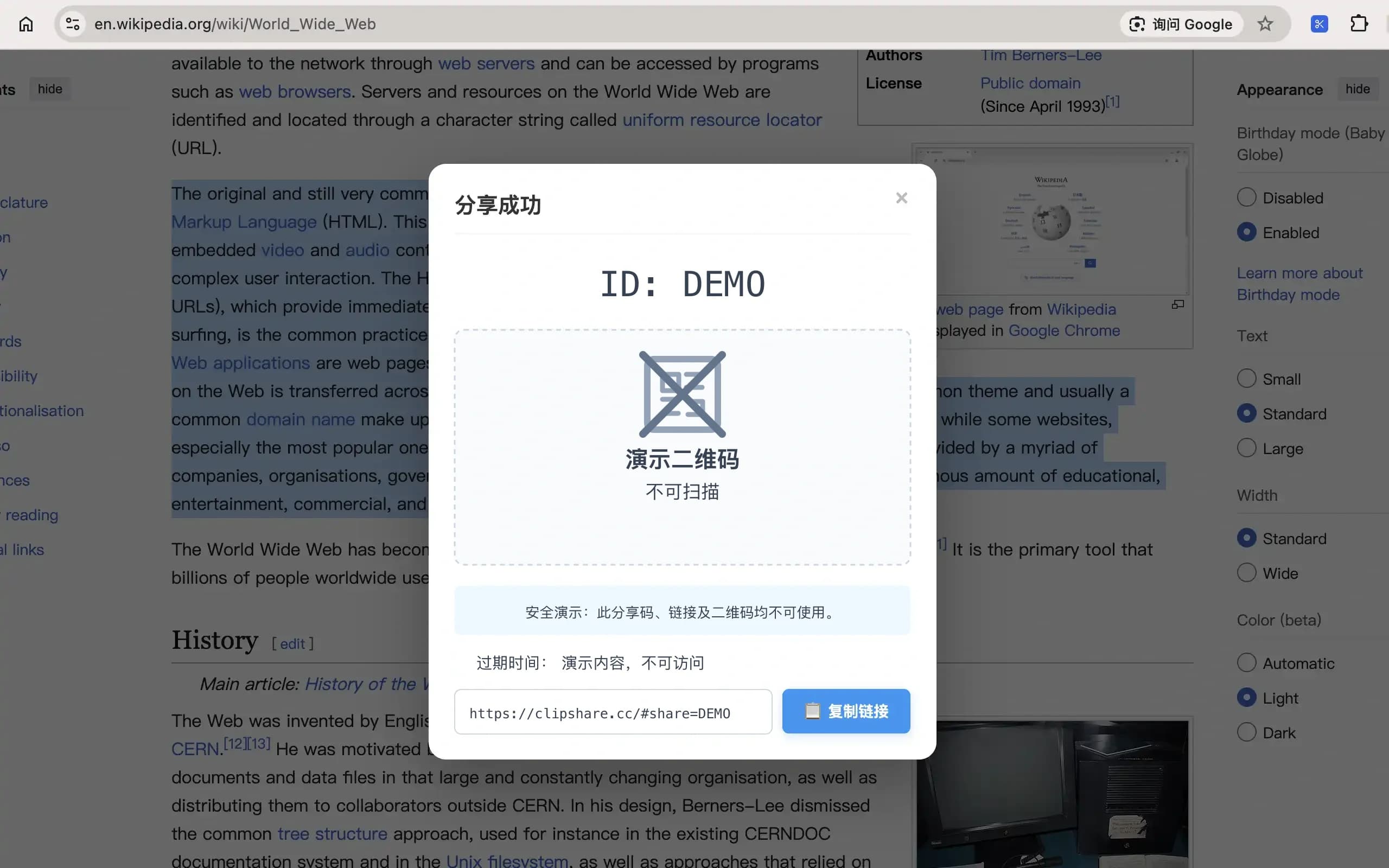
在其他设备上可以:打开分享链接、扫描二维码、在 ClipShare 官网输入分享码
安装浏览器扩展
选择你的浏览器,安装后即可在网页或 AI 对话中右键分享选中文本。
使用场景
这个扩展更适合你正在浏览网页、想把某段页面内容快速发到另一台设备的时候:
看文章、教程或论坛帖子时,选中重点段落,发到手机稍后继续看
跟 AI 聊天时,选中一段回答、总结或提示词,立刻发到另一台设备继续使用
在文档站、GitHub 或控制台指南里,选中代码片段或命令,立刻发到另一台电脑
比价或做资料收集时,选中商品名、价格、参数等网页信息,快速发给自己或同事
隐私说明
ClipShare 只会处理用户主动选择分享的文本内容。
只有在用户生成分享内容时,选中的文本才会被发送。
为了保护隐私,分享内容会在 10 分钟后自动过期。
扩展不会:
跟踪用户浏览行为
收集个人信息
读取无关网页内容
什么时候更适合用扩展
- 你正在看文档站、GitHub、论坛帖子,或和 AI 对话,只需要摘出几行内容。
- 你不想再经历“复制 → 切标签页 → 粘贴 → 再分享”这套流程。
- 你想直接从当前网页把文本发走,而不是先打开完整网站流程。
什么时候网页版本更合适
扩展主要针对“选中文字”。如果需求更完整,网页版本仍然更适合。
- 需要分享图片、截图或小文件时,用网页版本。
- 想先保存到本地记录里再决定是否分享时,用网页版本。
- 需要更明确的输入区和完整操作流程时,用网页版本。
扩展侧的常见问题
如果扩展表现不符合预期,通常可以先从这几项检查起。
如果右键菜单没有出现,安装后先刷新当前网页。
某些网站本身或浏览器状态可能会限制文本选择或相关能力。
其他扩展可能注入脚本并产生 JavaScript 冲突;如果行为异常,可以先用无痕窗口或更干净的浏览器配置测试。
扩展不适合解决哪些问题
- 它不是网页收藏或长期保存工具。
- 它不适合原样捕获复杂网页的完整外观。
- 它也不适合放入高度敏感、最好避开扩展工作流的信息。
独立 Snap 扩展
安装 ClipShare Snap:一次性私密文本分享
普通 ClipShare 扩展更适合网页选中文字和 10 分钟临时分享。ClipShare Snap 是独立的 Chrome / Edge 扩展,适合只想让文本被打开一次、短时间查看后就失效的场景。
- 在扩展弹窗中生成一次性 Snap 链接。
- 适合临时密码、私密笔记和短时敏感文本。
- Snap 被打开后,接收方只有短暂查看时间,之后内容会销毁。
选择你常用的浏览器安装 Snap 扩展。