手机照片传电脑:不用数据线,扫码或分享码快速传图
想把手机照片上传到电脑?本文对比数据线、云盘、微信文件传输和浏览器二维码分享,适合临时传照片、截图、白板图和工作素材。
本教程目录
你刚用手机拍了一张照片,想马上放到电脑上用。很多人会搜索“手机照片怎么上传到电脑”“传图片到电脑”或“手机电脑互传图片”,本质上都是同一个问题:少量图片怎样快速从手机到电脑。
最快的判断方式是:
- 只有一两张照片或截图:浏览器二维码/分享码通常最快
- 大量照片备份:云盘或相册同步更合适
- 没有网络或大文件很多:数据线更稳
- iPhone 到 Windows、Android 到 Mac:浏览器方式更不挑设备
如果你只是想把一张白板照片、报错截图、PPT 素材或临时图片放进电脑,没必要先搭一套长期同步流程。
常见场景包括:
- 做 PPT
- 修图
- 上传到后台
- 发给同事
- 放进文档或演示稿
看起来只是一个简单动作,但很多人一到这一步就开始卡住:
- 找不到数据线
- AirDrop 只能在苹果生态里顺
- 云盘要登录、要等同步
- 聊天软件又怕压缩画质,还会把图片混进聊天记录
所以问题并不是“照片能不能传到电脑”,而是:
有没有一种更轻、更快、不用折腾账号和设备配对的方法?
快速答案:手机照片传电脑怎么最快?
少量照片或截图,最快通常是:
- 手机浏览器打开临时分享工具
- 上传照片或截图
- 生成分享码、链接或二维码
- 电脑浏览器打开并下载
这个流程不需要数据线、不需要安装 App,也不要求手机和电脑属于同一个生态。对“手机照片传电脑”“手机照片上传电脑”“电脑无线传图片”“不用数据线传照片”这类需求,它比云同步更贴近“马上用一下”的真实场景。
想马上把图传到电脑?
在手机浏览器打开 ClipShare,上传照片或截图,电脑端用分享码、链接或二维码打开。适合白板照片、报错截图、PPT 素材和临时图片中转,也可以避开微信文件传输助手里的长期聊天记录。
为什么“手机照片传电脑”总是看起来简单,做起来很烦?
1. 数据线并不总在手边
这是最传统的方法,但它的问题很实际:
- 手边不一定有线
- 接口不一定匹配
- 有时还要处理识别、权限、导入流程
- 外出、会议、临时办公时很不方便
2. 云盘和相册同步太像“长期存储”,不够像“临时传输”
如果你只是想把一张图现在带到电脑上,云盘通常会显得偏重:
- 需要登录
- 要等同步
- 文件会长期留在云端
- 后面还得回头清理
3. 聊天软件虽然顺手,但不一定适合图片中转
很多人会直接发给自己,但很快会遇到这些问题:
- 图片可能被压缩
- 内容混进聊天记录
- 工作截图和私人聊天绑在一起
- 事后难整理
如果你也在“发给自己”和临时中转之间摇摆,可以顺手看 ClipShare vs 微信文件传输助手:哪个更适合跨设备传文本和图片?。
更轻的思路:把“传照片”改成一次短时浏览器中转
很多时候,你真正想做的不是“备份这张照片”,而是:
把它从手机快速送到电脑。
这时更合适的思路通常是:
- 不依赖数据线
- 不依赖账号体系
- 不做长期同步
- 只完成一次跨设备转移
这就是浏览器临时分享的价值。
像 ClipShare 这样的工具,本质上就是把“传图”这件事做成一次快速中转,而不是长期存储。
浏览器传图通常是怎么做的?
流程通常很短:
- 在手机浏览器打开工具
- 上传图片或截图
- 获得分享码、二维码或临时链接
- 在电脑浏览器打开
- 下载或复制使用
它的核心优势在于:
- 不用线
- 不用装 App
- 不用登录
- 不要求两边是同一生态
如果你想从更通用的角度理解这件事,可以继续看 跨设备复制粘贴的小妙招 和 浏览器文件分享 - 无需安装任何应用即可在设备之间发送文件。
实测流程:手机上传图片,电脑端取回
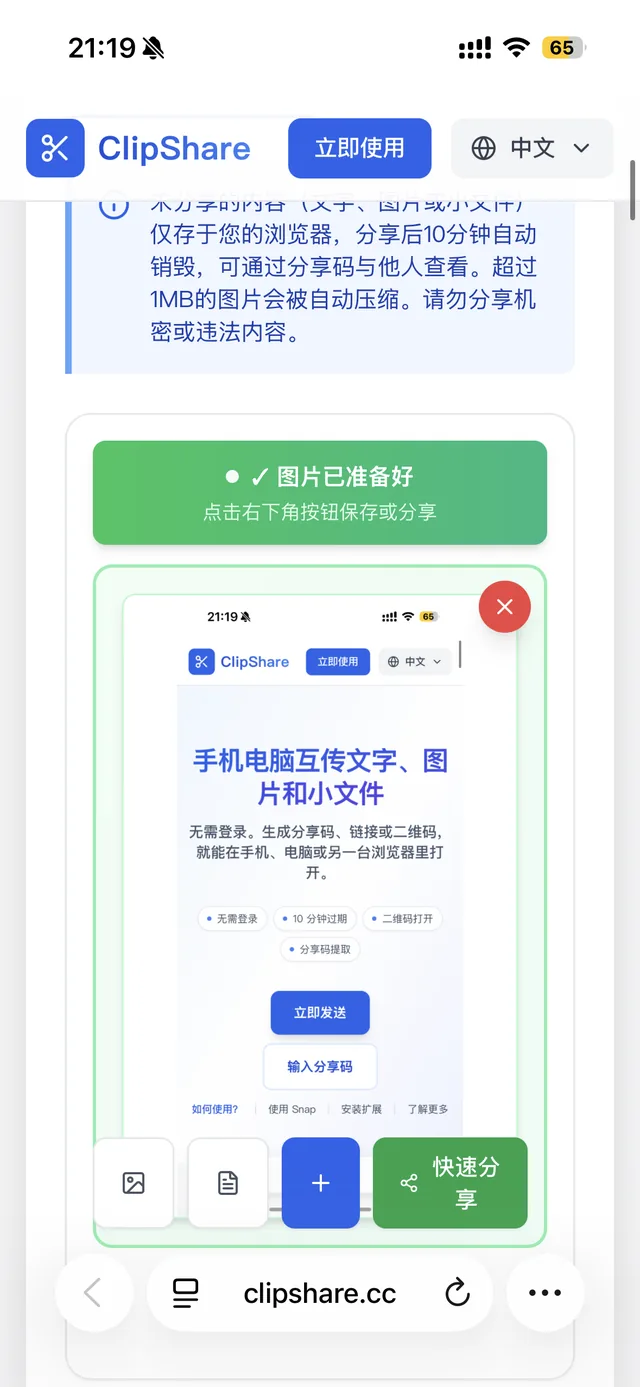
1. 在手机端选择照片或截图,确认图片已准备好
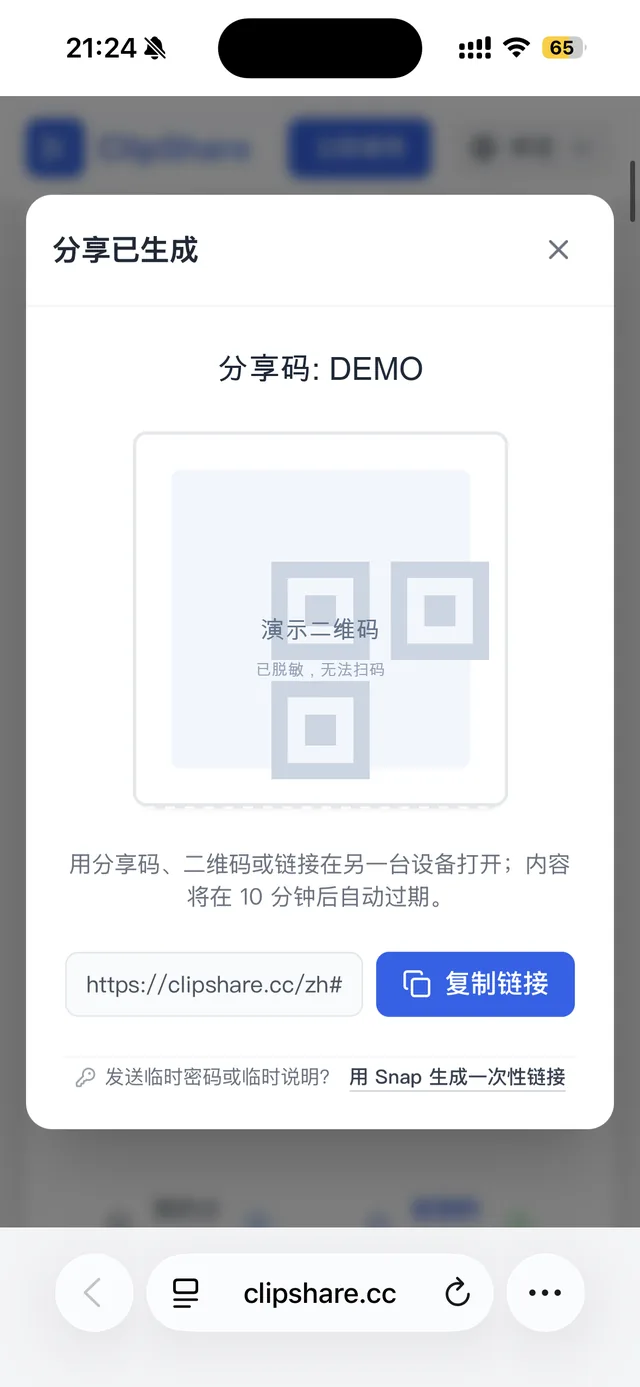
2. 生成临时分享码、二维码和链接
3. 电脑端输入分享码后收到图片,可以复制、分享或下载

这是一次真实的手机照片传电脑测试:手机端上传图片并生成临时入口,电脑端通过分享码打开后收到同一张图片。截图里的分享码和二维码已替换为不可用的演示值,实际分享会按页面提示自动过期。
电脑端怎么接收图片?
接收端一般有三种入口:
- 分享码:电脑打开 ClipShare,输入 4 位分享码
- 二维码:电脑能扫码时直接扫;更常见的是手机扫电脑二维码
- 链接:把临时链接复制到电脑浏览器打开
如果你要把手机里的照片放进电脑文档或后台页面,通常用分享码最稳;如果是电脑上的图片要发到手机,二维码会更顺手。
4 个最常见的图片传输场景
场景 1:手机刚拍完照片,马上要塞进电脑里的文档
这类场景最常见。
你可能刚拍了:
- 白板内容
- 纸质资料
- 产品实物图
- 现场活动照片
现在只想尽快放进电脑里的 PPT、文档或后台页面里。
场景 2:手机截图要发到电脑处理
很多图片传输其实不是“照片”,而是截图:
- UI 预览
- 报错信息
- 对话记录
- 操作步骤图
- 二维码
如果你更偏截图场景,也可以继续看 如何把手机截图快速传到电脑?最简单的几种方法。
场景 3:iPhone 传 Windows
这是特别高频的组合。
iPhone 和 Windows 并没有默认很顺的图片传输链路,所以很多人会在:
- iCloud 网页版
- 微信文件传输助手
- 各种第三方同步工具
之间绕来绕去。
如果你不想走这些重流程,也可以结合看 “iPhone 复制 Windows 粘贴:3 种跨设备同步剪贴板的方法 (2026指南)”。
如果是图片或截图,不一定要做真正的“剪贴板同步”。很多时候,上传图片后在 Windows 端打开下载,反而比折腾长期同步更快。
场景 4:Android 传到笔记本或 Mac
Android 生态里虽然分享方式很多,但往往也意味着:
- 要依赖品牌工具
- 要先配对
- 要装 App
而浏览器方案的好处是,不管另一端是 Windows 还是 Mac,流程都差不多。
如果你的目标是 Android 到 Mac,也可以看更具体的 安卓传文件到 Mac:无需数据线和安装 App 的实用方法。
哪些情况下,浏览器传图会明显更占优?
1. 你赶时间
目标只有一个:现在就把图弄过去。
2. 图片只是临时使用
如果这张图只是为了:
- 临时插进文档
- 发一次说明
- 上传一次后台
那就没必要为了它走长期存储流程。
3. 设备不在同一生态里
比如:
- iPhone → Windows
- Android → Mac
- 手机 → 借来的笔记本
这时“有浏览器就能用”的方案会更稳。
4. 你不想把照片留在聊天记录里
很多截图和工作图片本来就不适合长期留在个人聊天历史里。
5. 你只是想用微信扫一扫打开入口
如果对方或另一台设备习惯用微信扫码,也可以把二维码当成一个临时网页入口。区别在于,微信只是负责扫码打开页面,图片本身不需要长期留在微信聊天记录里。
如果你的需求更偏文件而不是照片,可以看 二维码传文件:手机电脑扫码互传文件教程。
在线传图会压缩画质吗?
这取决于工具。
聊天软件最常见的问题就是图片压缩。
而专门用于临时文件或图片中转的工具,通常会更强调保持原始内容可用性。
但无论如何,你都应该根据场景判断:
- 如果是普通截图、普通照片,浏览器中转通常足够
- 如果是大量原始素材或大体积照片,专业同步或存储工具更适合
安全性怎么看?
对日常、非高度敏感的图片来说,只要满足这些条件,浏览器传图通常是可接受的:
- 使用 HTTPS
- 文件会自动过期
- 平台有清晰的隐私说明
但如果是:
- 商业机密照片
- 高敏感客户资料
- 身份证件或隐私影像
那就不应该只因为“方便”而随便上传到第三方工具。
这部分边界可以继续看 在线剪贴板安全吗?你需要了解的隐私与安全问题。
传图 vs 云同步:核心差别不是“能不能传”,而是“是不是临时”
| 特性 | 即时图片分享 | 云同步 |
|---|---|---|
| 需要登录 | 否 | 是 |
| 需要设置 | 否 | 是 |
| 文件生命周期 | 临时 | 长期 |
| 更适合 | 快速中转 | 备份与管理 |
如果你的目标是:
- 快
- 轻
- 不留长期记录
那即时图片分享通常会更贴近需求。
总结
把照片从手机传到电脑,不应该非得:
- 找数据线
- 登录账号
- 安装新软件
- 走一圈长期同步流程
如果你只是想快速把一张图带到另一台设备上,像 ClipShare 这样的浏览器临时分享工具,往往会是更轻、更快、更不挑设备的一种方式。
常见问题 (FAQ)
手机传照片到电脑最快的方法是什么?
通常是使用无需登录、无需云同步的浏览器分享方式。手机上传,电脑直接打开并下载。
可以完全不用数据线传图吗?
可以。只要两台设备都能上网并打开浏览器,就能完成无线中转。
怎么把 iPhone 照片传到 Windows?
可以在 iPhone 浏览器打开临时分享工具上传图片,然后在 Windows 电脑上通过分享码、二维码或链接打开。
手机照片怎么上传到电脑最省事?
如果只是一两张照片、截图或白板图,用手机浏览器上传后,在电脑端用分享码、链接或二维码打开通常最省事。大量照片备份再考虑数据线、相册同步或云盘。
可以用微信扫码把手机照片传到电脑吗?
可以用微信扫一扫打开临时分享二维码,但这和“把文件发进微信聊天记录”不是一回事。二维码只是入口,电脑端打开后再下载图片,更适合临时传图。
在线传图一定会压缩吗?
不一定。聊天软件更常见压缩;而专门的临时分享工具通常更适合保留图片原始可用性。
临时链接分享照片安全吗?
如果平台使用 HTTPS 且支持自动过期,通常可以满足普通图片场景;但敏感图片仍然要更谨慎。
相关文章
您可能还想阅读: