iPhone 到 Windows 传文字、照片和文件:3 种免折腾方法
想把 iPhone 上的验证码、链接、照片、截图或文件传到 Windows?本文对比 Phone Link、iCloud 网页版和免安装浏览器方案,适合临时跨设备传输。
本教程目录
为什么 iPhone 和 Windows 互传这么难?
如果你只是想把 iPhone 上的一段文字、一个链接、一张照片、一张截图或一个小文件传到 Windows,最快的思路不是先找“Windows 版 AirDrop”,而是先判断任务类型:
- 验证码、链接、短文本:浏览器临时分享最快
- 照片、截图、小文件:二维码、链接或分享码更省步骤
- 长期同步通知和通话:Phone Link 更适合
- 已经重度使用 iCloud:iCloud 网页版可以作为备选
下面按真实使用场景对比三种方法。
如果你同时拥有 iPhone 和 MacBook,你会感叹 "Universal Clipboard" (通用剪贴板) 的神奇:手机上复制,电脑上直接粘贴。这种无缝的体验一旦习惯就回不去了。
但现实是,不少用户使用的是 iPhone + Windows PC 的组合。当你试图将手机上的验证码、链接或一段文字传到电脑时,你通常会怎么做?
- 打开微信/QQ,发给“文件传输助手”。
- 电脑端登录微信,等待同步,复制。
- 关掉微信。
这不仅繁琐,而且打断了工作流。
今天我们介绍 3 种更高效的方法,最后一种甚至无需安装任何 App,真正做到“用完即走”。
这套选择也适用于 Apple 新发布的 iPhone 18 Pro 与 iPhone 18 Pro Max 和 iPhone Duo:大量照片和 App 文件优先使用官方工具,临时文字或小文件可以走浏览器。
最快路径
如果你现在只是想把验证码、链接、照片、截图或一小段文字从 iPhone 发到 Windows,直接在浏览器打开 ClipShare,用临时分享码、链接或二维码即可完成。
方法一:使用 Phone Link (微软官方方案)
微软推出的 Phone Link(手机连接)是官方方案,适合希望长期配对并在电脑上处理通话、消息或部分近期活动的人。iPhone 可用功能会随 Windows、Phone Link 版本、地区和微软的分批发布进度变化,不能把 Android 版功能直接等同于 iPhone 版。
如何设置?
- Windows 端:在搜索栏输入 “Phone Link” 或“手机连接”,打开应用并选择 iPhone。
- iPhone 端:按电脑上的二维码和系统提示完成配对;不同功能可能还会提示安装或打开 Link to Windows。
- 授权:根据自己要用的功能,逐项确认蓝牙、通话、消息或通知权限,不需要的权限不要额外开启。
开始前建议先核对微软当前文档:Phone Link 通话功能的设备与权限要求,以及较新的 Windows 开始菜单移动设备功能与 iPhone 文件发送要求。后者要求 Windows 11、特定 Phone Link 版本,并注明功能仍在分批发布。
优缺点分析
- 优点:
- 系统集成:受支持的配置可在电脑上处理通话、消息和部分手机活动。
- 官方支持:系统级集成,无需担心第三方 App 的存活问题。
- 缺点:
- 要求因功能而异:iPhone 需要支持的 iOS 版本与蓝牙;较新的文件发送入口还要求 Windows 11、指定版本和微软已向该设备开放功能。
- 依赖持续配对:蓝牙被关闭、权限改变或设备离开连接范围时,相关功能可能不可用。
- 权限更多:通话、消息和通知等功能需要对应系统权限;应按需要授权,而不是一次性全部开启。
方法二:使用 iCloud 网页版
如果你是苹果生态的重度用户,习惯使用“备忘录” (Notes),那么 iCloud 网页版是一个折中的选择。
如何操作?
- 先按 Apple 的 iCloud 备忘录设置说明确认 iPhone 已为“备忘录”打开 iCloud 同步。
- 在 Windows 浏览器中访问 icloud.com 并登录你的 Apple ID。
- 打开“备忘录” Web App。
- 在 iPhone 上复制内容,粘贴到备忘录中。
- 等待同步后,再从 Windows 网页版备忘录复制。
优缺点分析
- 优点:
- 无需额外 App:利用 iPhone 自带应用。
- 格式保留:可以同步富文本、图片甚至扫描件。
- 缺点:
- 登录繁琐:每次都需要双重验证 (2FA),对于公共电脑非常不友好。
- 隐私泄露风险:在公共电脑登录 iCloud 有泄露照片、通讯录、邮件等隐私的风险,且可能因忘记退出或被记录登录信息而导致账号被他人长期访问,或因公共电脑有恶意程序而被利用。
- 同步延迟:依赖 iCloud 云同步速度,有时需要手动刷新。
方法三:ClipShare - 浏览器里的“通用剪贴板” (推荐)
如果你不想安装软件、不想登录个人账号,或者只是偶尔传一次,那么 ClipShare 是步骤较少的临时方案。
它是如何工作的?
- 第一步:在你的 iPhone 上打开 ClipShare。
- 第二步:粘贴或输入你要发送的内容(例如短信验证码、链接、备注或截图),然后点击快速分享。系统会生成一个临时的 4 个字符分享码(例如
A2CF)。 - 第三步:在你的 Windows 电脑上打开同一个网站,切换到提取内容,然后输入这个分享码。
- 完成:内容会立即出现在你的 Windows 电脑上,你可以直接复制或下载。
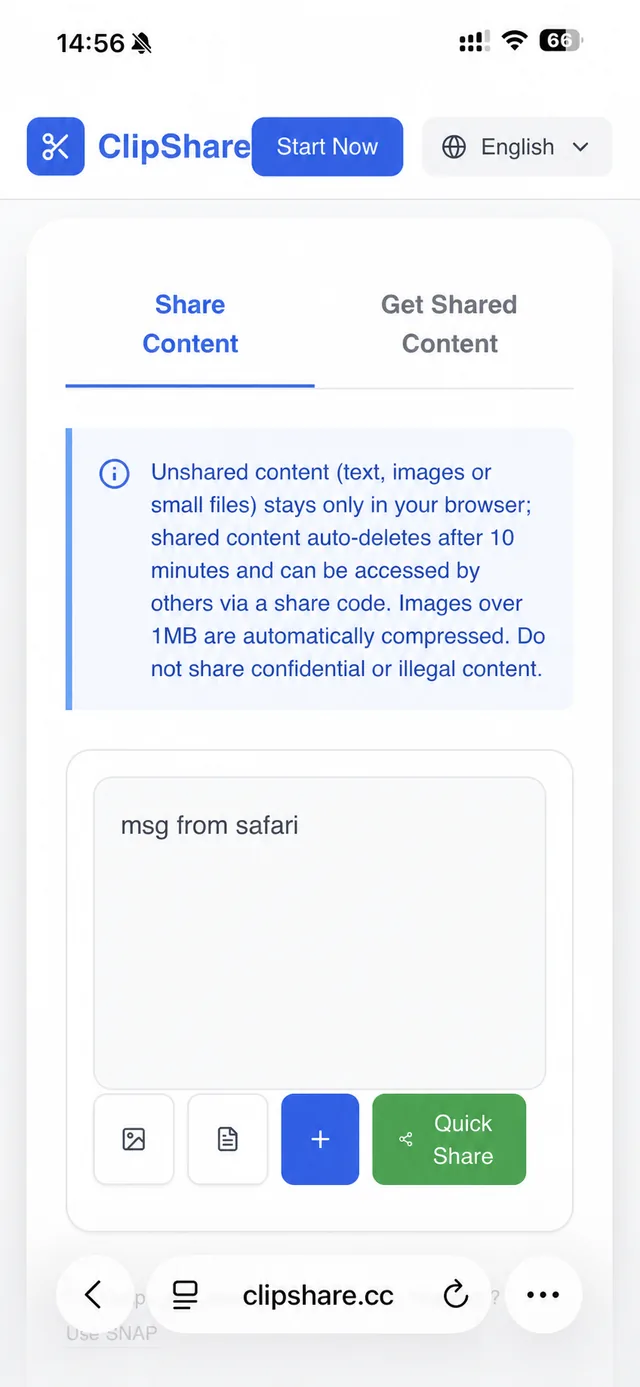
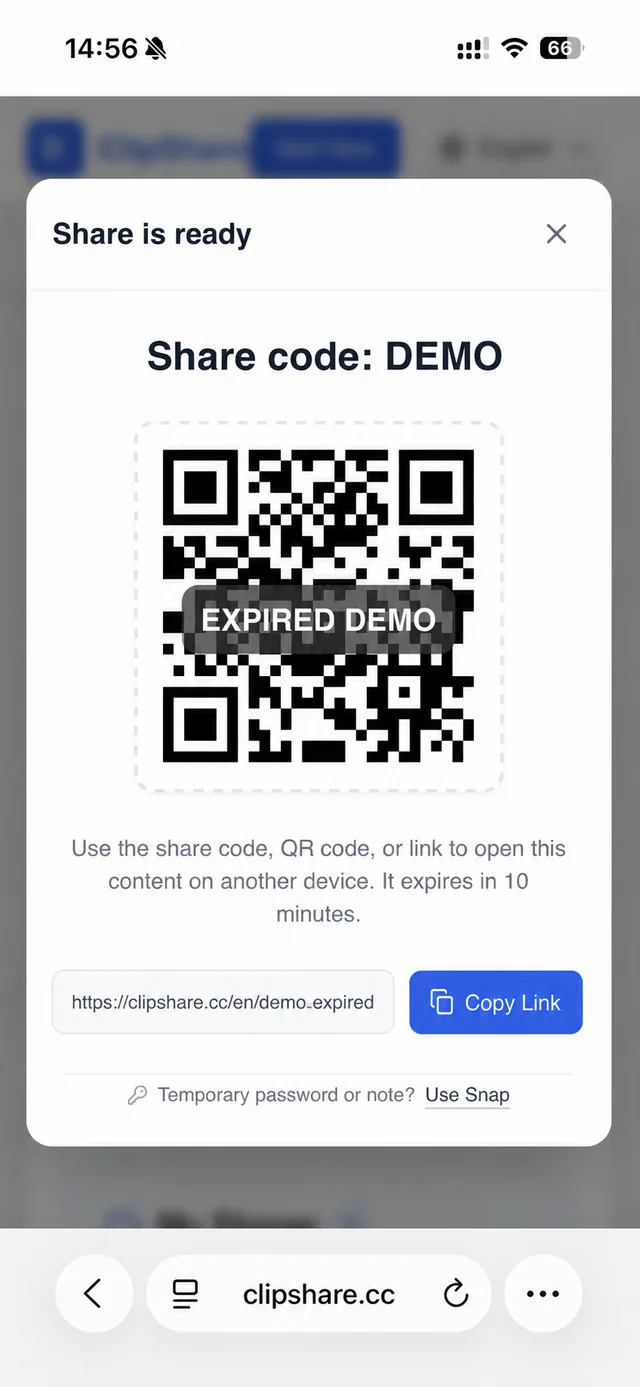
下面是一次真实的 iPhone Safari 到 Windows 浏览器文本传递记录。演示分享码已经失效;截图只是用来展示发送与接收结果。
第 1 步:在 iPhone Safari 输入测试文字
第 2 步:生成临时分享入口
第 3 步:在 Windows 浏览器接收同一段文字
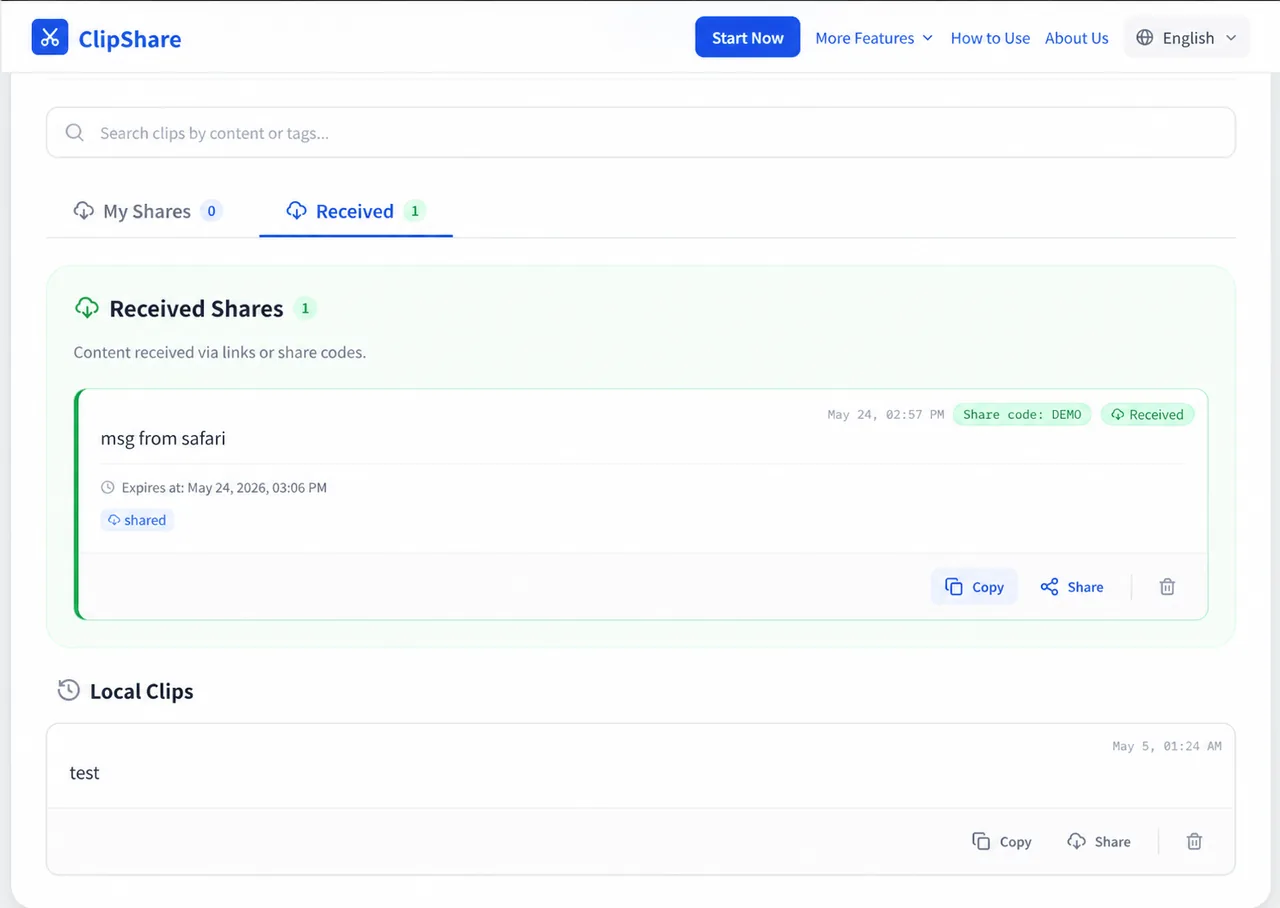
真实浏览器测试记录:iPhone 端输入的文字可在 Windows 端取回。2026 年 7 月 26 日又用合成 Markdown/JavaScript 文本复测,接收内容逐字一致,创建时返回 600 秒有效期。
这个方法尤其适合下面这些高频场景:
- 把 短信验证码 从 iPhone 发到 Windows
- 把 链接、地址、备注 从手机发到电脑
- 把 截图或照片 临时传到 Windows 浏览器
- 把 PDF、小文档或临时文件 发到 Windows
- 在 公司电脑 / 公共电脑 上临时接收内容,又不想登录个人账号
核心优势
- 零安装 & 零注册:打开网页即可使用,不需要在 Windows 登录个人聊天或云盘账号。
- 跨全平台:不仅是 iPhone 和 Windows,Android、Linux、Mac 甚至智能电视都能用。
- 临时分享:
- 自动过期:已分享的内容会在 10 分钟后自动删除。
- 短期传递:适合快速跨设备发送,而不是长期存储。
- 支持多媒体:支持文本、图片和小文件传输。
需要明确的边界是:有效分享码、链接或二维码相当于临时访问凭证,拿到的人可在过期前打开内容;ClipShare 也不是端到端加密的密码管理器。小文件上限为 5MB,公司或公共设备还必须先遵守设备所有者的使用政策。
如果你主要是传文字,可以继续看 如何无需安装App,手机电脑互传文本。如果你更常传截图或照片,可以看 如何不插数据线,手机照片秒传电脑。
如果你想看更广义的跨生态方案,也可以继续读 Windows、iPhone、Android、Mac 的 AirDrop 替代方案。
总结:哪种适合你?
| 需求场景 | 推荐方案 |
|---|---|
| 长期使用,需要接打电话 | Phone Link (微软官方) |
| 重度依赖 Apple 备忘录 | iCloud 网页版 |
| 追求少步骤,临时传文件/文本 | ClipShare(适合一次性中转) |
| 办公室电脑且公司允许外部临时传输 | ClipShare(无需登录个人账号,但仍需遵守政策) |
告别“文件传输助手”,从今天开始升级你的跨设备工作流吧!
按场景继续往下看
常见问题
iPhone 能像 Mac 一样直接复制到 Windows 粘贴吗?
不能像苹果生态里的 Universal Clipboard 那样原生无缝。iPhone 和 Windows 之间通常需要一个中间桥梁,比如 Phone Link、iCloud 网页版,或者浏览器式临时传输工具。
把验证码从 iPhone 发到 Windows,最快的方法是什么?
如果只是临时传一次,浏览器式分享工具通常步骤较少。它不需要安装 App,也不需要登录个人聊天账号;内容不会被添加到聊天记录,但已分享数据会在服务端临时保存并在约 10 分钟后过期。
iPhone 传文字到 Windows 一定要装 App 吗?
不一定。如果你只是偶尔传短文本、链接或图片,浏览器方式通常就够了。只有在你需要长期配对、通知同步这类深度功能时,安装型方案才更合适。
在公共电脑或办公室电脑上应该用什么方法?
先确认设备所有者和公司政策允许外部传输。尽量不要在不受信任的公共电脑处理任何敏感内容;即使使用临时浏览器分享,也要防止旁人看到分享码、确认下载文件已清理,并在离开前关闭会话。无需登录个人账号只是减少一类风险,不代表公共电脑本身可信。
iPhone 可以把照片或 PDF 发到 Windows 吗?
可以。如果只是临时传一张截图、照片或小文件,可以用浏览器临时分享生成链接、分享码或二维码,再在 Windows 上打开下载。
iPhone 到 Windows 有 AirDrop 吗?
没有。AirDrop 只支持苹果设备之间。iPhone 到 Windows 需要使用 Phone Link、iCloud、数据线、云盘,或者浏览器式临时传输工具。
不想用微信文件传输助手怎么办?
如果只是临时传低敏感文字、链接、图片或小文件,可以用免登录的浏览器方案。它不需要在 Windows 上登录私人聊天账号,且分享约 10 分钟后过期;高敏感信息和公司受控数据仍应使用获授权的渠道。
资料来源与复核范围
- Apple:通用剪贴板的设备、账户、Wi-Fi、蓝牙和 Handoff 要求
- Apple:设置 iCloud 备忘录
- Microsoft:在 Phone Link 中设置通话
- Microsoft:Windows 开始菜单中的移动设备与 iPhone 文件发送
微软会分批发布功能,Apple 和 Microsoft 也可能更新系统要求。本文的产品实测只覆盖上述日期的短文本分享路径,不包括 iPhone Duo,也不把某一次测试外推为所有设备、浏览器和网络环境的永久保证。
更多跨设备使用技巧
如果你对特定场景感兴趣,可以查看以下指南:
- 通用技巧:不同系统之间复制粘贴太麻烦?一种更通用的跨设备解决方案
- 文件分享:ClipShare 现已支持小文件共享功能
- 文字互传:如何无需安装App,手机电脑互传文本
- 隐私与安全:ClipShare 隐私与安全常见问题
你可能还想了解:
相关文章
您可能还想阅读: