在线剪贴板:手机电脑互传文本,不用安装 App
手机复制的文字怎么发到电脑?用在线剪贴板或网络剪贴板,打开网页粘贴文字,生成分享码、链接或二维码,在另一台设备立即取回。
本教程目录
想把手机上的文字发到电脑,或者把电脑里的内容发到手机?你可能会搜“在线剪贴板”“网络剪贴板”“网络剪切板”或“共享剪贴板”,但真正想解决的通常是同一件事:不用安装 App,把一段文字或链接马上送到另一台设备。
30 秒操作步骤
用 ClipShare 这样的在线剪贴板,只需要 3 步:
- 粘贴文字或链接
- 生成分享码、链接或二维码
- 在另一台设备打开并复制
无需安装 App,无需登录账号。适合验证码、链接、AI 回答、提示词和短笔记。
如果文字已经在电脑网页里,尤其是 AI 回答、提示词或代码片段,后面的浏览器扩展方案可以再少一步操作。
如果你要传的是临时密码或不想留在聊天记录里的私密文本,请改用 ClipShare Snap,并避免传输长期密码、私钥或助记词。
为什么传段文字都这么费劲?
文字明明很小,传起来应该很快才对。
但现实是,大家经常被迫:
- 给自己发邮件
- 在微信/QQ 里发给“文件传输助手”
- 用需要同步的云笔记
- 折腾复杂的剪贴板同步工具
这些方法都能用——但都有摩擦力。
如果你的目标仅仅是:
“我现在立刻就要把这段字弄到另一台设备上。”
那绝对有更快的方法。
设备间传文本的最简单方法
目前最快的方法是:基于浏览器的在线剪贴板 / 网络剪贴板。
原理如下:
- 在浏览器打开一个轻量级分享工具
- 粘贴你的文本
- 生成一个分享码或链接
- 在另一台设备上打开它
- 一键复制
无需登录。
无需同步设置。
未分享的草稿只保存在当前浏览器;点击分享后,内容会临时上传并在约 10 分钟后过期。
像 ClipShare 这样的工具,就是专门为这种临时文本传输场景而生的。
如果你想了解在线剪贴板和文件、图片中转的完整区别,可以继续看 ClipShare 完整使用教程。
这篇指南做了什么实测?
2026 年 7 月 26 日,我们在生产环境用 Google Chrome 和合成测试内容重新走了一遍分享流程:
- 粘贴一段 92 个字符的 Markdown 与 JavaScript 示例
- 生成 4 位分享码、二维码和分享链接
- 在全新的浏览器上下文打开链接,确认收到的文本逐字一致
- 接口返回的新分享剩余有效期为 600 秒
- 测试过程没有出现页面异常、首方请求失败或控制台错误
这次验证只能说明当时受测链路可用,不代表服务永不故障,也不代表分享内容经过端到端加密。拿到有效分享码、链接或二维码的人可以在过期前打开内容,因此仍然不要分享长期密码、私钥、助记词或受公司限制的数据。
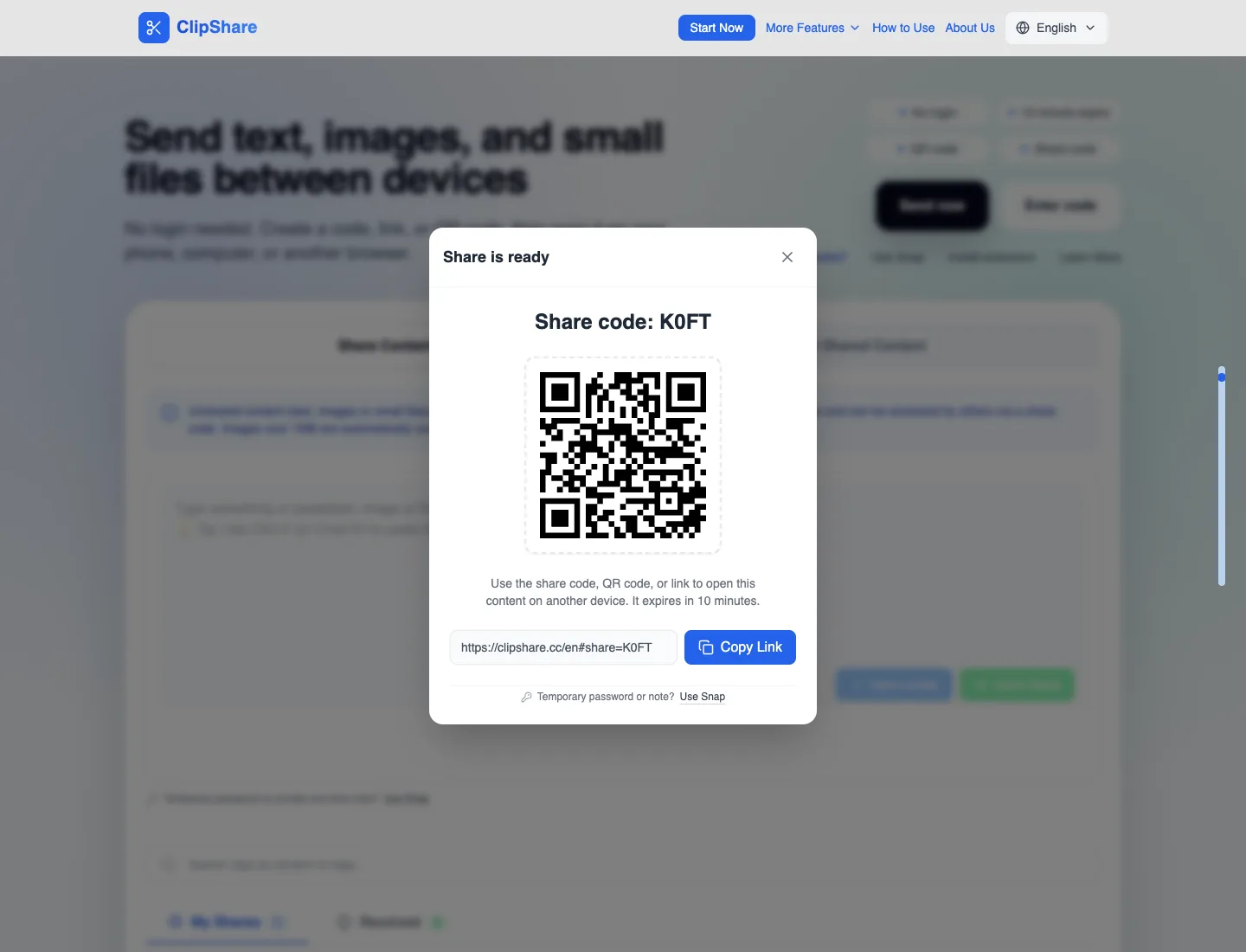
发送端:生成分享码、二维码和链接。
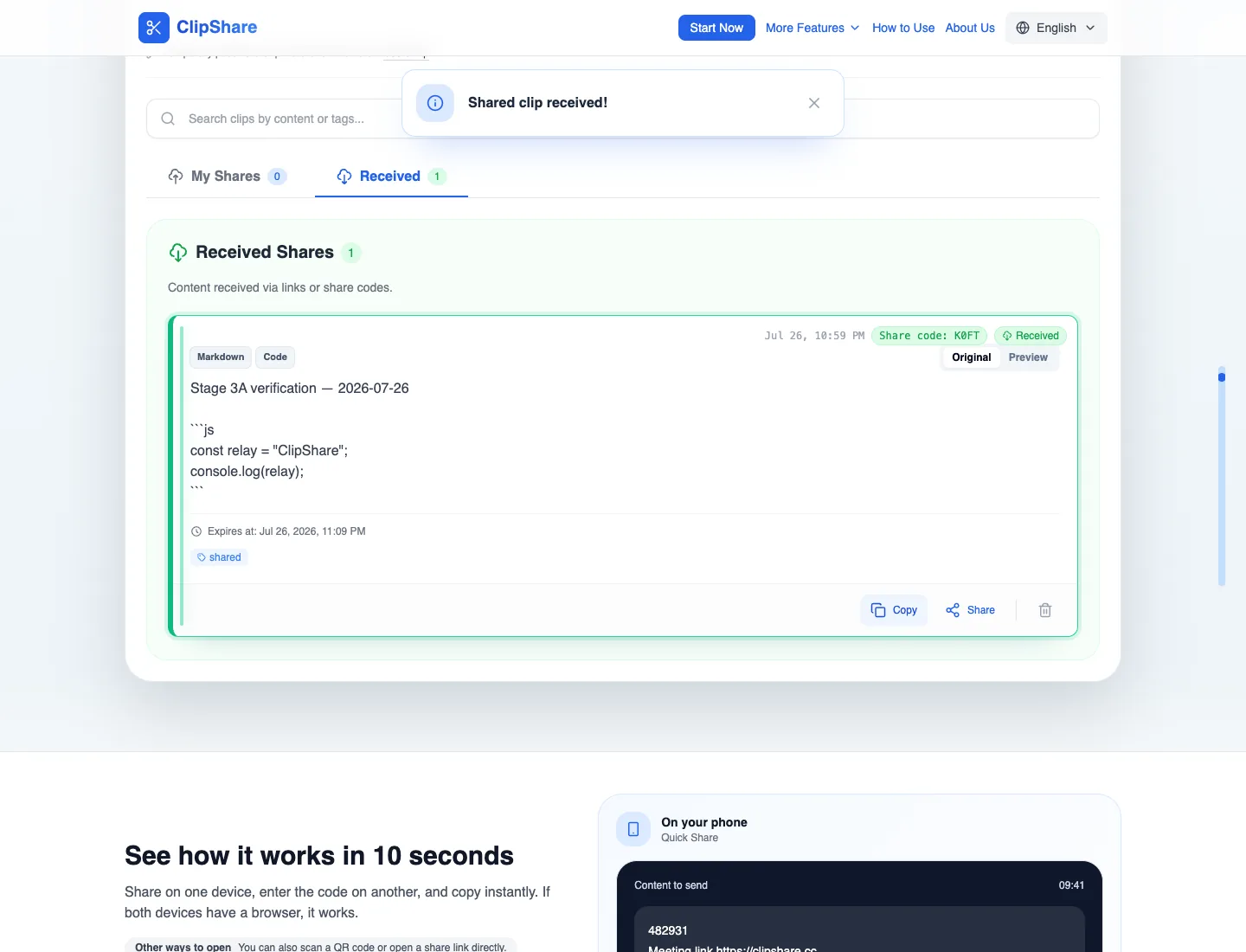
接收端:同一段测试文本完整出现,并显示过期时间。
测试日期:2026 年 7 月 26 日。截图中的测试分享已过期,不能再用于访问内容。
浏览网页时,用浏览器扩展会更方便
如果你的文本本来就出现在网页里,那么相比“复制 → 打开网站 → 粘贴”,浏览器扩展往往更顺手。
尤其是在这些场景里:
- 你在电脑上浏览网页,看到一段想立刻发到手机的文字
- 你正在阅读 AI 回答,想把重点内容、提示词或代码片段发到手机继续使用
- 你在文档、论坛、搜索结果页里复制资料,希望少一步中转
- 你不想反复切换标签页,只想选中文字后直接发送
这也是现在非常常见的需求:
在电脑上复制 ChatGPT、Claude、Gemini 或其他 AI 工具的回答,然后发到手机上继续看、继续改、继续发。
比如你可能会遇到这些情况:
- 电脑上让 AI 帮你写了一段朋友圈文案,想马上发到手机
- AI 给了一段提示词,你想切到手机上的 AI App 继续追问
- 复制一段 AI 生成的代码说明,准备在手机上发给同事或收藏
- 把长篇回答传到手机,通勤路上继续阅读
这时候,浏览器扩展的体验通常会更直接:
- 在网页里选中文字
- 点击扩展发送
- 手机打开后直接复制或继续查看
如果你经常是在“浏览网页时临时传一段文字”,那浏览器扩展会比纯网页粘贴方案更省步骤。
安装入口:👉 前往浏览器扩展安装介绍页
想了解这种方式,可以看:
手机传文本到电脑
这是最常见的场景之一。
你复制了:
- 一条长消息
- 一个链接
- 一段文字段落
- 一段代码
别再给自己发邮件了:
- 粘贴到浏览器工具里
- 电脑上打开链接
- 复制,继续你的工作
整个过程可能只需要几十秒。
常见例子包括:
- 短信验证码
- 手机浏览器里的链接
- 地址、会议号、订单号
- 手机 App 里的提示词或文案
如果你的需求几乎都是“手机文字到电脑”,可以继续看更聚焦的 手机文字传电脑指南。
电脑传文本到手机
反过来也一样。
如果你在笔记本上写了点东西,需要发到手机上:
- 粘贴文本
- 手机浏览器打开
- 复制到你的 App 里
这特别适合:
- 发朋友圈/小红书文案(电脑打字快)
- 传简短笔记
- 发验证码
- 同步草稿
对于网页里的内容,尤其是 AI 回答、代码片段和资料摘要,也可以使用 ClipShare 浏览器扩展,直接选中文字发送到手机,少一步复制粘贴。
无需同步,实现跨设备复制粘贴
很多人都在搜:
- 手机电脑复制粘贴
- 跨设备剪贴板
- 免安装传文本
系统级的剪贴板同步是存在的(比如苹果全家桶),但往往要求:
- 必须是同一品牌的设备
- 必须登录同一个账号
- 必须开启蓝牙/WiFi 接力
以苹果为例,Apple 的通用剪贴板说明要求设备使用同一 Apple 账户、彼此靠近,并打开 Wi-Fi、蓝牙和 Handoff。浏览器端分享不依赖这组生态前提,但需要两台设备都能联网并打开网页。
它通吃:
- Windows
- macOS
- Android
- iPhone
- 任何有浏览器的设备
不要求设备属于同一品牌,也不要求登录同一个账号。
什么时候该用“临时文本分享”?
这种方法最适合:
- 你追求速度
- 文本只是临时用一下
- 你在用不同品牌的设备(比如 iPhone + Windows)
- 你不想登录账号
- 你不想留下永久记录
它不是用来替代印象笔记/Notion 的。
它是用来做设备间的桥梁的。
在线传文本安全吗?
对于简短的、低敏感内容,至少要检查:
- 网站启用了 HTTPS 加密
- 已分享文本的过期与删除规则
- 谁拿到分享码、链接或二维码就能访问
- 是否有明确的隐私政策和使用边界
ClipShare 的已分享内容会在约 10 分钟后过期,但短期留存不等于端到端加密,也不能代替公司授权或专门的密码管理工具。
如果你要传银行卡密码或者公司机密,加密的企业级工具可能更合适;但对于日常文本,这种工具的便利性无可替代。
文本分享 vs 云笔记
| 特性 | 即时文本分享 | 云笔记 |
|---|---|---|
| 需要登录 | 否 | 是 |
| 需要同步 | 否 | 是 |
| 存储时长 | 临时 | 永久 |
| 最佳用途 | 快速传输 | 长期整理 |
各有所长。
但为了快速把字从 A 传到 B,即时分享通常步骤更少。需要长期整理、跨天查看或版本记录时,云笔记更合适。Apple 也提供了 iCloud 备忘录的官方设置说明,可用于需要账号同步和长期保存的场景。
常见使用场景
大家通常用跨设备文本分享来:
- 在开发环境之间传代码片段
- 复制查到的资料
- 快速发链接
- 传输草稿
- 发送保留格式的文本
核心优势就是快,且不用配置。
结语
文字虽小,但如果传输流程繁琐,也会让人烦躁。
如果你经常需要在设备间倒腾文字,一个轻量级的浏览器工具能极大地简化你的工作流。
如果你又经常是在网页里复制内容,尤其是复制 AI 回答、代码片段、提示词和资料摘要,那么再配合浏览器扩展,体验会更顺手。
无账号。
无 App。
有明确边界:分享约 10 分钟过期,小文件上限为 5MB。
打开,粘贴,复制。就这么简单。
试试 ClipShare,体验一下什么是真正的无缝传输。
常见问题 (FAQ)
怎么把手机上的字传到电脑?
用浏览器端分享工具。粘贴文本,生成链接,电脑上打开复制即可。
有没有不装App就能跨设备复制粘贴的方法?
有。临时的浏览器端工具允许你粘贴文本,然后在另一台设备上即时访问,无需安装任何软件。
在线剪贴板和网络剪贴板有什么区别?
搜索时两种说法经常混用。在线剪贴板更强调“打开网页就能用”,网络剪贴板或网络剪切板更强调“通过网络在两台设备之间取回内容”。对临时传文字来说,核心都是浏览器中转和短时访问。
网络剪切板可以传图片或文件吗?
有些工具只支持文字,有些也支持图片和小文件。ClipShare 支持文字、图片和小文件,但如果你主要传照片,可以看 手机照片传电脑指南;如果主要用扫码入口,可以看 二维码传文件教程。
安卓和 Windows 之间能传文本吗?
当然。只要两台设备都有浏览器,就能用跨设备分享工具瞬间互传。
临时文本分享会永久保存我的内容吗?
不能一概而论,取决于具体工具。ClipShare 的未分享草稿保存在当前浏览器;主动分享的内容会临时上传,并在约 10 分钟后过期。使用其他工具时,应分别核对其隐私政策、保留期限和访问方式。
跨设备传文本最快的方法是什么?
通常最快的方法是无需登录的浏览器端分享工具,专门为临时传输设计。
怎么把电脑上的文字发到手机?
在电脑上打开在线传输工具,粘贴文字并生成分享码、链接或二维码;然后用手机打开对应入口,就能复制到手机 App 里继续使用。
手机电脑互传验证码安全吗?
普通验证码适合临时传输,但仍应避免把长期密码、私钥、助记词等高敏感内容放进任何临时分享工具。用完后及时删除分享更稳妥。
分享码、链接和二维码该选哪个?
两台设备就在身边时,二维码最快;需要发给别人时,链接更方便;不想复制长链接时,分享码更干净。
你可能还想了解:
相关文章
您可能还想阅读: